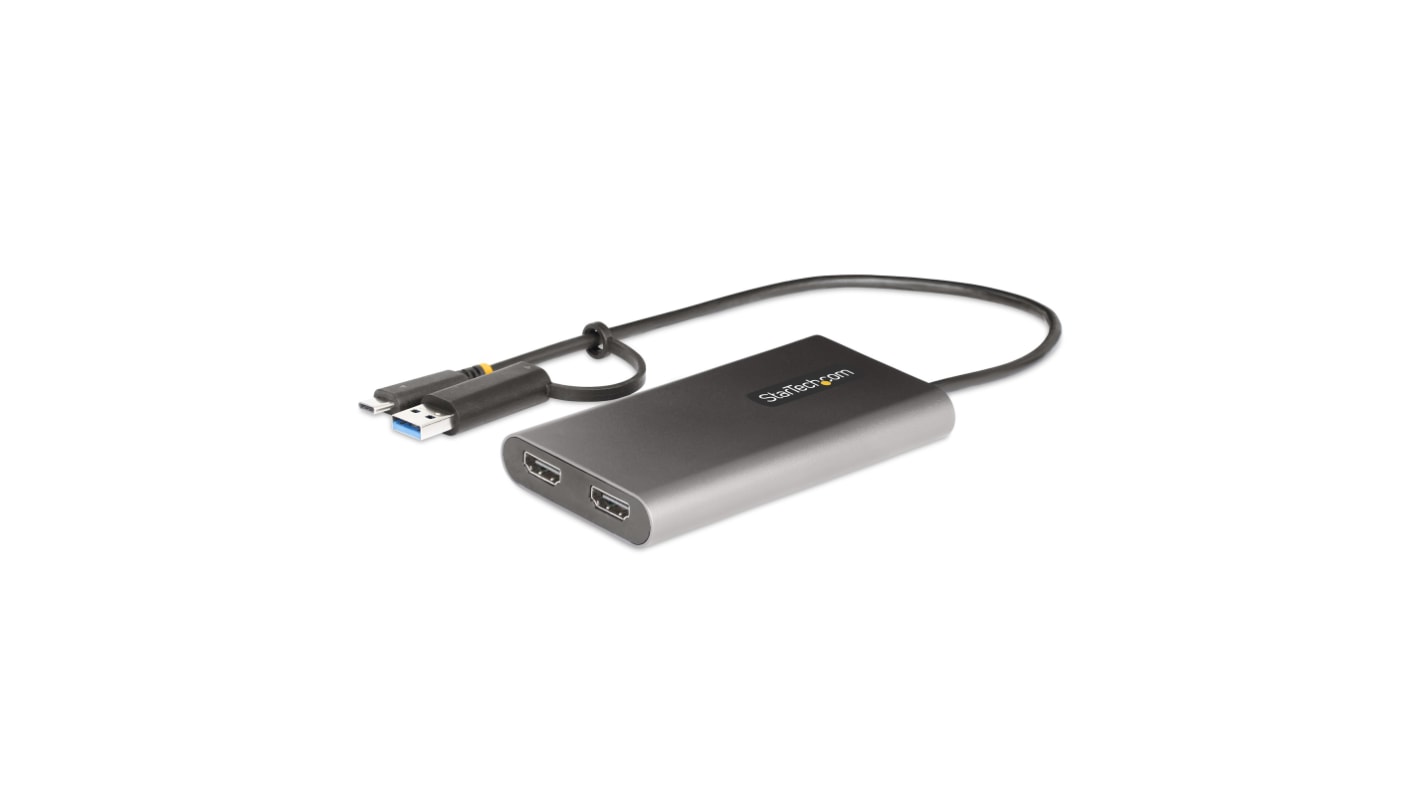
StarTech.com Adapter, USB C, USB 3.2, mit HDMI, 1 xUSB Ports
- RS Best.-Nr.:
- 277-9771
- Herst. Teile-Nr.:
- 109B-USBC-HDMI
- Marke:
- StarTech.com

Zwischensumme (1 Stück)*
CHF.213.171
Auf Lager
- 9 Einheit(en) versandfertig von einem anderen Standort
Sie benötigen mehr? Benötigte Menge eingeben und auf „Lieferverfügbarkeit überprüfen“ klicken.
Stück | Pro Stück |
|---|---|
| 1 + | CHF.213.17 |
*Richtpreis
- RS Best.-Nr.:
- 277-9771
- Herst. Teile-Nr.:
- 109B-USBC-HDMI
- Marke:
- StarTech.com
Technische Daten
Mehr Infos und technische Dokumente
Rechtliche Anforderungen
Produktdetails
Finden Sie ähnliche Produkte, indem Sie ein oder mehrere Eigenschaften auswählen.
Alle auswählen | Eigenschaft | Wert |
|---|---|---|
| Marke | StarTech.com | |
| Produkt Typ | Adapter | |
| Normen/Zulassungen | TAA, RoHS, CE | |
| USB Spezifikation | USB 3.2 | |
| Auflösung max. | 4 k | |
| Video-Anschlusstyp | HDMI | |
| Bustype | USB C | |
| Anzahl der USB Anschlüsse | 1 | |
| Alle auswählen | ||
|---|---|---|
Marke StarTech.com | ||
Produkt Typ Adapter | ||
Normen/Zulassungen TAA, RoHS, CE | ||
USB Spezifikation USB 3.2 | ||
Auflösung max. 4 k | ||
Video-Anschlusstyp HDMI | ||
Bustype USB C | ||
Anzahl der USB Anschlüsse 1 | ||
- Ursprungsland:
- TW
109B-USBC-HDMI USB-C-auf-Dual-HDMI-Adapter
Der USB-C-auf-Dual-HDMI-Adapter von StarTech.com Verbinden Sie mit diesem USB-C-auf-Dual-HDMI-Adapter zwei 4K-60-Hz-HDMI-Displays mit dem USB-Typ-C- oder Typ-A-Anschluss eines Laptops/Desktops. Power Delivery Pass-Through Der USB-Video-Adapter verfügt über USB Power Delivery (PD) 3.0 Pass-Through (bis zu 100 W), wodurch ein Laptop mit Strom versorgt und geladen werden kann, wenn er an einen USB-C-Netzadapter angeschlossen ist. Der Adapter wird mit USB-Bus-Netzteil betrieben, wenn kein USB-C-Netzteil angeschlossen ist. PD 3.0 verfügt über einen schnellen Rollenwechsel (FRS), der eine USB-Datenunterbrechung verhindert, wenn die USB-C-Stromversorgung getrennt wird und der Adapter auf die USB-Bus-Stromversorgung wechselt.
Umfassende Kompatibilität Der USB-Videoadapter ist kompatibel mit Windows, macOS, Ubuntu und Chrome OS. Der integrierte USB-C auf USB-A-Adapter ermöglicht die Flexibilität der Verbindung mit jedem Host, der ein kompatibles Betriebssystem ausführt. Das integrierte 1 ft (30 cm) lange USB-C/A-Kabel ist ideal für den Einsatz unterwegs. Die Länge des Kabels und die Zugentlastungen verringern die Steckverbinder-/Anschlussbelastung. Dieses Produkt wird von StarTech.com für 3 Jahre unterstützt, einschließlich kostenfreiem, mehrsprachigem technischen Support rund um die Uhr.
Eigenschaften und Vorteile
USB-AUF-DUAL-HDMI: Dieser USB-C oder USB-A-auf-Dual-HDMI-Adapter fügt dem Computer bis zu zwei 4K 60Hz HDMI-Monitore hinzu; 100-W-Stromversorgung mit bis zu 90-W-Host-Ladung; 5,1-Kanal-HDMI-Audio; 2 x DisplayLink-basierter HDMI-Ausgang
APPLE M1/M2-kompatibel: Funktioniert mit macOS für erweiterte Dual-Displays auf USBC- und Thunderbolt 3/4-Laptops einschließlich Apple M1/M2 MacBooks, die nicht naturgemäß in der Lage sind, mehr als ein externes Display zu betreiben
DISPLAYLINK-ZERTIFIZIERT: Universaladapter funktioniert mit Windows, macOS, Ubuntu und ChromeOS; Automatische Treiberinstallation in Windows und ChromeOS; Funktioniert mit USB 3.2 Gen1, USBC, USB4, Thunderbolt 3/4; 1 ft/30 cm integriertes Kabel zur Verringerung der Anschluss-/Steckverbinderbelastung
EXTERNER VIDEO-GRAPHICS-ADAPTER: Anschluss zusätzlicher Displays, wenn keine zusätzlichen Videoanschlüsse auf dem Laptop oder dem Dock verfügbar sind
ZUVERLÄSSIGE LEISTUNG: USB-Bus-Stromversorgung oder 100-W-PD-Durchgang, verhindert Geräteausfälle, Video-Flackern und Stromüberlastung; Aluminiumgehäuse bietet EMI-Abschirmung, hilft bei der Wärmeableitung
Anwendungen
Führen Sie mehrere Anwendungen auf erweiterten HDMI-Displays während des Aufladens des Laptops aus
Zusätzliche Multimonitor-Funktionen über eine einzelne USB-C- oder USB-A-Verbindung
Zwei externe Displays zu einer Arbeitsstation hinzufügen
Was ist im Lieferumfang enthalten?
1 USB-C/USB-A auf HDMI-Adapter
1 Schnellstartanleitung
Häufig gestellte Fragen
Anordnung von Windows-Monitoren zur Behebung von Mausproblemen Damit sich Ihre Maus ordnungsgemäß zwischen Ihren Monitoren bewegen kann, müssen Sie Ihre Monitore in Windows neu anordnen, um der physischen Position Ihrer Monitore auf Ihrem Schreibtisch zu entsprechen. Dazu müssen Sie je nach Betriebssystem die folgenden Schritte durchführen:
Windows 11
Klicken Sie auf die Windows-Symbol in der Taskleiste (oder die Windows-Taste auf der Tastatur) und suchen Sie nach Anzeigeeinstellungen.
Klicken Sie auf Mehrere Displays.
Klicken Sie auf Identifizieren, um die Nummern auf jedem angeschlossenen Monitor anzuzeigen, um zu zeigen, wie das Betriebssystem die Positionen zugewiesen hat.
Klicken und ziehen Sie die Monitor-Symbole, die am besten zu Ihrer physischen Einrichtung passen.
Klicken Sie auf Anwenden, um die Änderungen zu bestätigen und das Fenster zu schließen.
Windows 10 und Fenster 8
Drücken Sie auf Ihrer Tastatur die Fenster -Taste + X und wählen Sie Systemsteuerung.
Klicken Sie auf Erscheinungsbild und Personalisierung ; Klicken Sie dann auf Anzeige.
Klicken Sie auf die Option Auflösung oder Auflösung einstellen aus der linken Spalte, die Ihre Monitore als nummerierte Symbole anzeigt.
Klicken Sie auf Identifizieren, um die Nummern auf jedem angeschlossenen Monitor anzuzeigen, um zu zeigen, wie das Betriebssystem die Positionen zugewiesen hat.
Klicken und ziehen Sie die Monitor-Symbole, die am besten zu Ihrer physischen Einrichtung passen.
Klicken Sie auf OK, um die Änderungen anzuwenden und das Fenster zu schließen.
Windows 7 und Windows Vista
Klicken Sie auf die Start -Taste und wählen Sie Systemsteuerung.
Klicken Sie auf Erscheinungsbild und Personalisierung, Klicken Sie dann auf Anzeige. Klicken Sie auf die Option
Auflösung oder Auflösung einstellen aus der linken Spalte, die Ihre Monitore als nummerierte Symbole anzeigt.
Klicken Sie auf Identifizieren, um die Nummern auf jedem angeschlossenen Monitor anzuzeigen, um zu zeigen, wie das Betriebssystem die Positionen zugewiesen hat.
Klicken und ziehen Sie die Monitor-Symbole, die am besten zu Ihrer physischen Einrichtung passen.
Klicken Sie auf OK, um die Änderungen anzuwenden und das Fenster zu schließen.
Windows XP
Klicken Sie auf die Start -Taste und wählen Sie Systemsteuerung.
Doppelklicken Sie auf Display.
Klicken Sie auf die Registerkarte Einstellungen ; die Ihre Monitore als nummerierte Symbole anzeigt.
Klicken Sie auf Identifizieren, um die Nummern auf jedem angeschlossenen Monitor anzuzeigen, um zu zeigen, wie das Betriebssystem die Positionen zugewiesen hat.
Klicken und ziehen Sie die Monitor-Symbole, die am besten zu Ihrer physischen Einrichtung passen.
Klicken Sie auf OK, um die Änderungen anzuwenden und das Fenster zu schließen.
Um das Bild von Ihrem primären Monitor zu spiegeln, anstatt Ihren Desktop zu erweitern, lesen Sie die folgenden häufig gestellten Fragen:
http://www.startech.com/faq/Windows_Mirroring_Monitors
Was ist der Unterschied zwischen Spiegelmonitoren, Überbrückungsmonitoren und Erweiterungsmonitoren? Spiegelmonitore bedeuten, dass Sie auf mehreren Monitoren dasselbe sehen.
Überbrückungsmonitore bedeuten, dass Ihr Computer alle Monitore, die überbrückt werden, als einen einzigen Riesenmonitor interpretiert. Sie können verschiedene Dinge auf jedem Monitor sehen, und Ihr Desktop, Ihre Taskleiste, das Startmenü und der Hintergrund sind über die Monitore ausgebreitet.